아이패드 단축키 보는 방법
아이패드와 맥이 있다면 두기기를 하나의 키보드와 마우스로 제어를 할 수 있다.
맥OS 세콰이어 부터 가능한 기능이다.
엄청 편리해서 다른 맥도 같은 계정이라면 여러 화면을 넘나 들면서 사용할 수 있다.

두기기가 연결되면
이렇게 2개의 디스플레이가 있다고 뜬다.
그럼 맥북에어의 키보드와 마우스로 아이패드까지 컨트롤 할 수 있다.
그런데 이렇게 마우스로 아이패드를 제어하다 보면 홈화면으로 바로 가거나
여러 앱을 전환하려고 할때 단축키가 필요할 때가 있는데 그 방법을 알아보자

아이패드에 키보드가 연결된 상태에서 3가지 방법이 있다.
- fn 길게 누르기
- cmd 길게 누르기
- fn+M 누르기
3가지 방법 중 편한걸 누르면 위와 같은 아이패드 단축키 목록이 나타난다.
이 화면은 아이패드 사용중 바탕화면에서 나타나는 단축키와
특정앱을 사용할 때 나타나는 단축키가 모두 다르다.
어떤 앱을 사용할때는 작동이 안하는 경우도 있다.
예를 들어 바탕화면에서는 cmd키를 길게 눌러도 단축키를 보여주는데
멜론앱에서는 cmd키는 안먹혀도 fn키는 작동이 된다던가 하는 식이다.
아이패드 홈화면 바로가기 단축키
특정앱을 사용하다가 홈화면으로 가고 싶을 땐
fn+H 버튼을 눌러주면 된다.
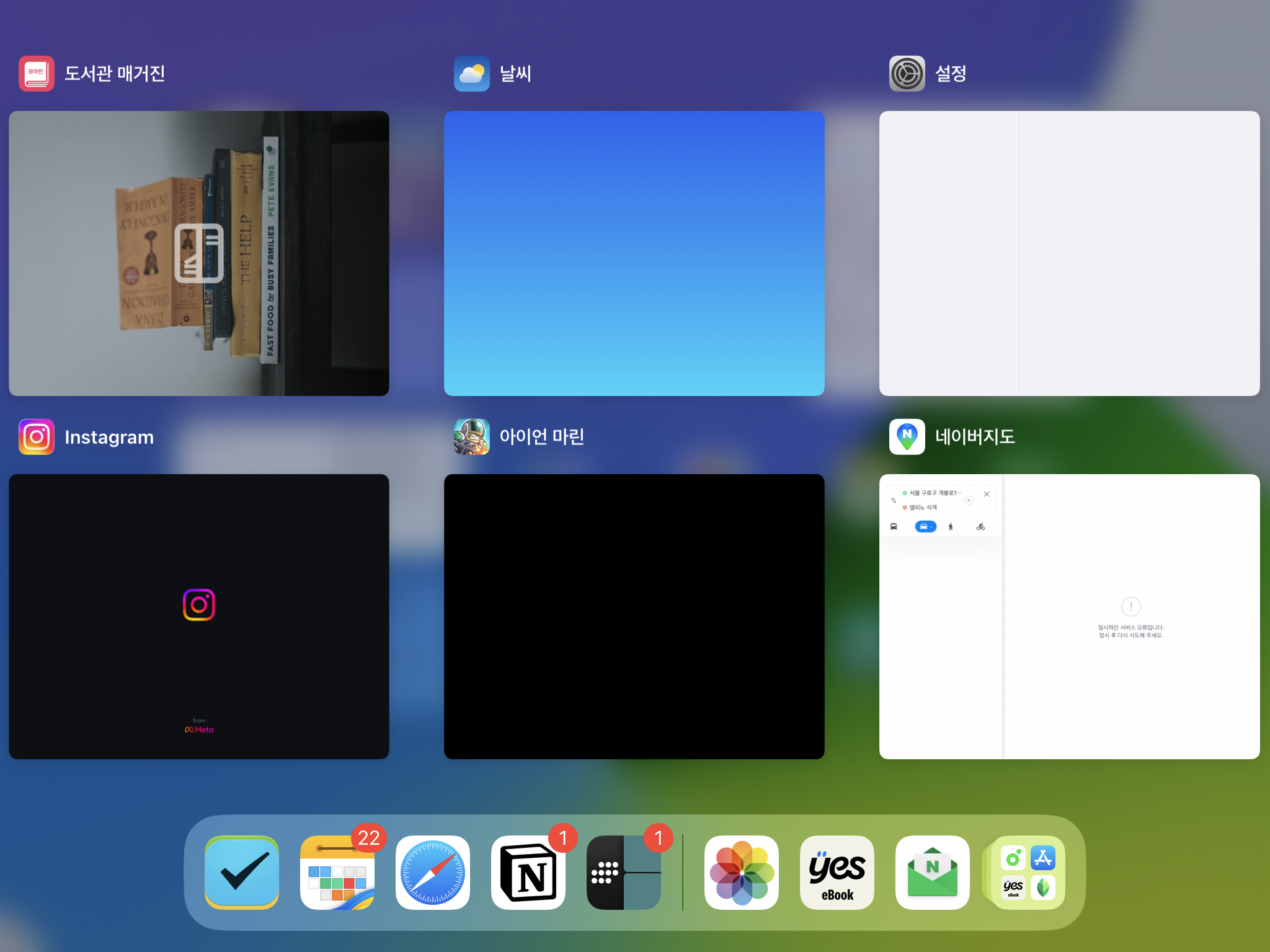
그리고 앱전환을 하려면
fn+ 방향키 위 버튼을 눌러주면 위 화면 처럼 실행 중인 화면을 모두 볼수 있다
이게 아니라 사용중인 화면을 왔다 갔다 하고 싶다면
fn + 좌우 방향키를 눌러주면 된다.
아이패드에서는 주로 fn키를 제일 많이 사용하는데
fn 키를 눌렀을 때 나오는 단축키를 잘 보고
한번씩 눌러 보는걸 추천한다.
아이패드 캡처 쉽게 하는 방법

아이패드에서 보통 2개의 버튼을 동시에 눌러 캡처를 할 수 있지만
좀 더 쉽게 하는 방법은
[설정]-[일반]-[제스처]-[모서리에서 손가락으로 쓸어넘기기 허용]을 활성화 해주면 된다.

'왼쪽 모서리 쓸어넘기기'로 들어가면 3가지 옵션이 나온다.
- 끔
- 빠른 메모
- 스크린샷
이 중에서 '스크린샷'으로 설정을 해 놓고
아이패드 왼쪽 하단 모서리에서 손가락을 45도 위쪽 방향으로 쓸어넘기면 캡처가 된다.
4방향 중 꼭 왼쪽 아래에서 해야 한다.
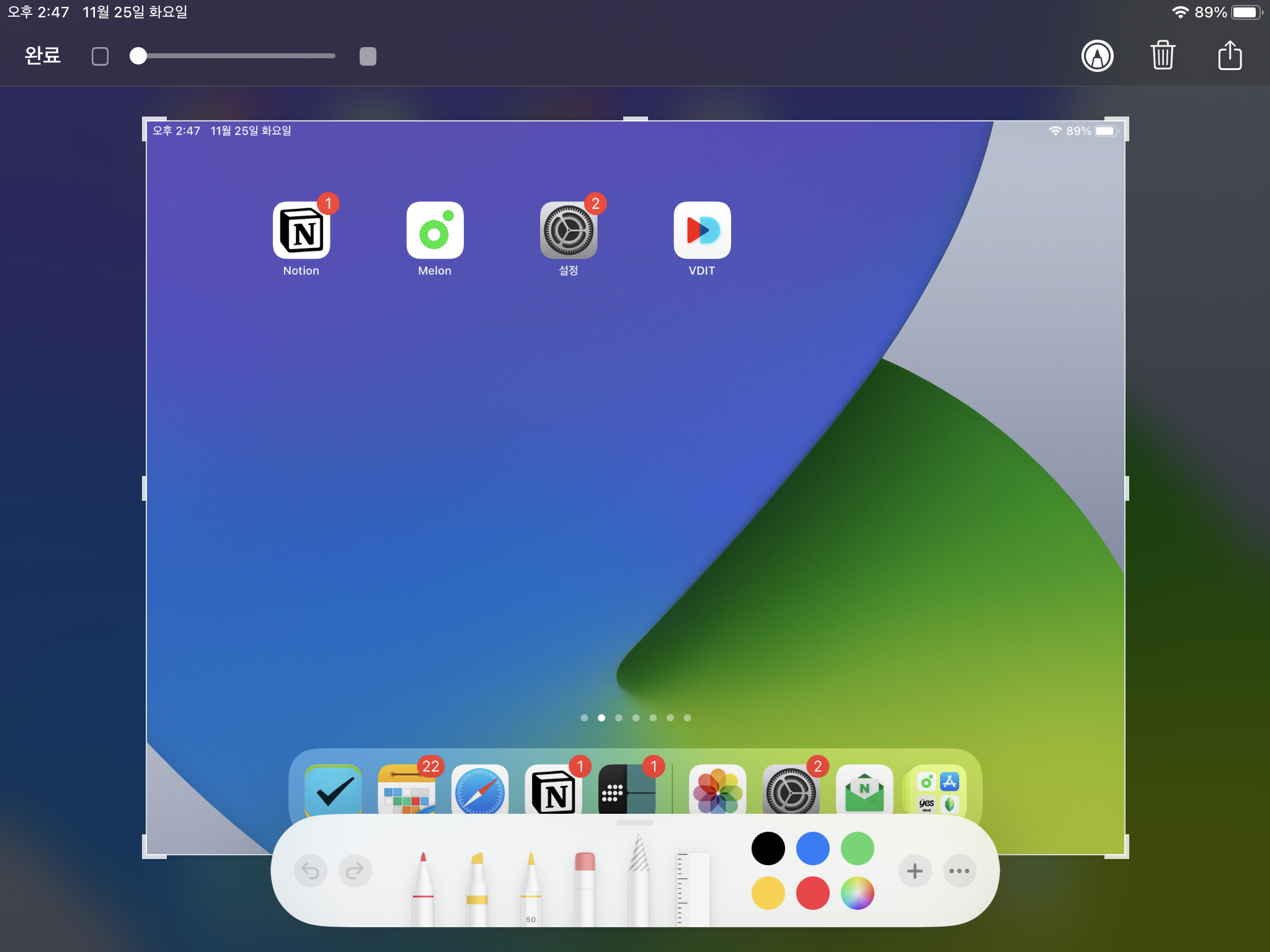
왼쪽 아래에서 45도 위로 쓸어올리면
위 화면과 같이 캡처가 된다.
어렵게 버튼을 안눌러도 아주 간편하게 캡쳐할 수 있다.
아이폰 캘린더와 맥북 에어 캘린더 동기화가 안될때
갑자기 캘린더 동기화가 안돼서 애플 제품을 이용하는 이유 중 하나가 동기화 때문인데 캘린더에 찾아볼 게 있어서 검색을 했더니 관련 정보가 안 나와서 알아보니 맥북에어에 아이클라우드 캘
smilewolf.tistory.com
아이패드 맥과 연결 안될때 (사이드카, 화면 미러링)
아이패드가 맥과 연결이 안될때 원래 아이패드랑 맥북이랑 연결해서 잘 썼는데 언젠가부터 자꾸 연결이 안되서 검색해서 하라는 방법대로 다 해봤는데 안되더라! 맥북에어를 새로 사서 그거랑
smilewolf.tistory.com
'apple' 카테고리의 다른 글
| 아이폰13프로 KT 보험으로 리퍼 받고 (0) | 2025.12.02 |
|---|---|
| Safari 앱은 '나눔고딕' 서체 다운로드가 필요합니다. 나만 뜨나? (0) | 2025.11.26 |
| 5k iMac 2014 late 다시 포멧을 했다 (0) | 2025.09.20 |
| 애플 루머 총정리 - 6월 30일 어제자 최신 소식들 (2) | 2025.07.01 |
| 썬더볼트3, 4 케이블과 usb c 타입 케이블의 차이점 (1) | 2025.06.24 |


댓글